Rabu, 15 Desember 2010

INSTALASI LINUX UBUNTU

LANGKAH - LANGKAH MENGINSTALASI LINUX UBUNTU

Di CD instalasi ubuntu, yang menyediakan fitur live cd, terdapat Umenu. Umenu adalah aplikasi untuk
membantu dalam memudahkan penginstalasian di ubuntu. Tinggal menentukan besar dari partisi linux yang akan dibutuhkan untuk instalasi.

Requirement (kebutuhan sistem)
Untuk menginstall Ubuntu, anda memang bisa memaksa Ubuntu untuk berjalan di system dengan
mesin lawas. Tetapi untuk meminimalkan depresi dan frustasi anda, disarankan untuk menginstall
Ubuntu pada mesin Pentium 4 dengan processor 1GHz.

Menurut dokumentasi, system anda harus memiliki minimal:
➔ 64 Mb RAM dan disarankan 256Mb. Hardisk 1 Gb. Untuk system terminal tanpa desktop
➔ 64 Mb RAM dan disarankan 512Mb. Hardisk 5 Gb. Untuk system GUI/desktop

Secara garis besar, saat menginstall ubuntu anda akan melewati beberapa tahapan prainstalasi:
1. Memilih Bahasa Instalasi
2. Memilih Lokasi dan Zona Waktu
3. Memilih Keyboard
4. Melakukan Pemartisian Hardisk
5. Membuat User/Pengguna
6. Migrasi Dokumen dan Setting
7. Summary, Instalasi Grub


Booting dari cdrom
Setelah dibakar ke cdrom, anda harus booting menggunakan cdrom itu. Jika PC anda sudah diset untuk
boot ke cdrom, anda bisa menunggu sampai layar pilihan boot ubuntu menyapa anda.
Jika tidak, anda bisa menekan tombol F12 (atau sejenisnya, sesuai pesan bios) untuk mengganti pilihan
booting.

Pada layar menu booting ubuntu, anda akan diberi beberapa pilihan:
1. Try Ubuntu..... untuk mencoba system live
2. Install Ubuntu ..... untuk menginstall ubuntu
3. Check disk..... untuk mengecek cd
4. Test memory..... untuk mengetest RAM
5. Boot from ...... untuk memboot OS di hardisk

seperti bisa anda lihat pada gambar dibawah ini:

Setelah memilih Install Ubuntu dengan menekan tombol panah bawah lalu Enter, anda akan dibawa ke
layar pesan booting


Langkah 1. Memilih Bahasa
Di halaman welcome anda bisa memilih bahasa selama proses instalasi. Bahasa ini juga akan menjadi
bahasa default sistem anda (jangan khawatir, anda bisa memilih bahasa baru nanti melalui menu System
>> Administration >> Language Support).
Untuk memilih bahasa selain bahasa Inggris, anda bisa melakukan klik scroll di tab daftar bahasa di
sebelah kiri.


Jika ingin membatalkan proses instalasi, tekan tombol Quit. Untuk melanjutkan tekan tombol Forward.

Langkah 2. Memilih Lokasi dan Time Zone
Anda harus memilih lokasi dan zona waktu sesuai lokasi dan zona waktu anda saat ini. Hal ini penting
karena beberapa setting akan otomatis mengikuti lokasi anda.
Seperti lokasi server repository terdekat dengan lokasi anda saat ini. Menggunakan server yang lebih
dekat tentu akan menghemat bandwith dan mempercepat waktu downloadnya.


Selanjutnya, klik Forward untuk melanjutkan.

Langkah 3. Memilih LayOut Keyboard
Biasanya, kita menggunakan keyboard standar USA. Jika PC/Laptop anda menggunakan keybiard jenis
lain, anda bisa memilih dari daftar yang tersedia.
Jika anda tidak tahu, anda bisa melakukan test dengan mengetik di field yang tersedia di kiri bawah.


Langkah 4. Mempartisi Hardisk
Biasanya bagian tersulit dari proses instalasi adalah saat melakukan pemartisian. Tetapi dengan Ubuntu,
anda tidak perlu khawatir, anda akan melakukannya dengan interface GUI.
Meskipun demikian, kesalahan dalam pemartisian bisa mengakibatkan kehilangan data. Sebab itu, anda
sebaiknya melakukan backup terlebih dahulu. Agar mudah memahami pemartisian, anda harus
mengetahui untuk apa anda menginstall ubuntu.
Untuk menginstall ubuntu di hardisk yang kosong atau single booting, anda bisa memilih melakukan
pemartisian manual atau otomatis, seperti pada gambar di bawah ini.
Untuk kontrol yang lebih baik, saya menyarankan anda memilih pemartisian manual – Specify
Partitions Manual (Advanced).
Klik forward, setelah memilih opsi ini.


Pada gambar diatas, saya menggunakan dua hardisk (virtualbox), sda dan sdb. Pada sda sudah terinstall
WindowsXP, sedangkan pada hardisk kedua, sdb masih kosong. Idealnya, Ubuntu diinstall dengan
skema partisi:
1. Partisi root (/) disarankan
5 Gb
2. Partisi swap (sw) – Umumnya 2x nilai RAM Anda
Jika RAM Anda 1 Gb, partisi swap sebaiknya 2 Gb
3. Partisi home (/home) – sebaiknya sisa/bagian terbesar harddisk.
Klik pada bagian yang kosong, pilih New Partition untuk membuat partisi baru.
Seperti pada gambar, pilih partisi jenis Primary.
Anda bisa membuat maksimal 4 partisi primary (sda1, sda2, sda3 dan sda4) yang salah satu partisi
primary (biasanya partisi ke4/
sda4) akan menjadi partisi Extended (yang di dalamnya kita bisa membuat partisi logical (sda5 dst)
dalam jumlah tak terbatas).
Untuk ukuran partisinya, masukkan ukuran partisi yang disarankan, 5 Gb untuk root.
Pada gambar saya membuat kirakira
4.5Gb. Ini tidak apaapa,
karena saya tidak banyak menginstall
aplikasiaplikasi
yang tidak fungsionalitas seperti compiz, gnome games, printer (karena saya tidak
punya printer), dan lainlain.
Jika ingin melakukan perhitungan, anda bisa menggunakan ukuran 1024 Mb = 1Gb sebagai patokan
perhitungan. Jadi, jika anda ingin membuat partisi 5 Gb, anda harus memasukkan nilai 1024 x 5 =
5120.
Untuk lokasi partisi, umumnya di awal, agar terstruktur.


Untuk jenis partisi, Ubuntu 9.04 menggunakan filesystem Ext4 yang lebih cepat dan memiliki
performance lebih baik dari Ext3.


Untuk mount point, pilih root (/).
Klik OK, untuk membuat partisi.
Selanjutnya, ulangi langkah tadi untuk membuat partisi /home. Bedanya, pada mount point, pilih
/home.
Dan ingat untuk menyisakan space kosong sebesar 2x RAM anda.
Pada sisa hardisk yang masih kosong, buat partisi baru dengan tipe filesystem swap area.
Untuk menginstall sistem dual boot/multi system, partisi harus dipersiapkan matang, sebelum
melakukan proses instalasi sistem operasi.
Prinsipnya adalah mengalokasikan hardisk sesuai kebutuhan dan karakter masingmasing
OS.

Langkah 5. Membuat User
User di ubuntu ada tiga jenis.
1. Root, super user, yang defaultnya tidak memiliki password dan tidak diaktifkan.
2. Administrator, user biasa yang memiliki hak administrasi. User ini memiliki tanda kekuasaan,
menggunakan sudo.
3. User Biasa, user yang tidak memiliki hak administrasi system.


Langkah 6. Migrasi Dokumen dan Setting
Ubuntu memiliki fitur yang tidak dimiliki distro atau OS lain, migrasi dokumen dan setting lintas OS.
Pada gambar, saya mengimpor dokumen dan setting (termasuk wallpaper) dari windows.


Tentu saja anda bisa memilih untuk tidak melakukan impor sama sekali, atau mengimpor setting dan
file tertentu saja.
Lanjutkan dengan menekan tombol Forward.

Langkah 7. Summary
Sebelum melakukan tahap instalasi yang sesungguhnya (langkah ke8),
anda akan diminta melihat
summary, ikhtisar keseluruhan setting sebelum menginstall.
Pada saat ini, anda juga bisa memilih untuk membatalkan instalasi, dengan menekan tombol Quit.
Saat ini juga, anda bisa memilih dimanakah anda akan menginstall Grub (Boot Manager) atau malah
tidak menginstall grub sama sekali, yang mana tidak saya sarankan.


Langkah 8. Instalasi
Pada tahap ini, anda tidak melakukan apapun begitu anda menekan tombol Install.
Yang anda lakukan hanyalah, menyesap kopi anda, menonton proses instalasi berjalan kirakira 20-30
menit, tergantung kekuatan PC anda.


Klik Restart Now, dan ....
Selamat datang di dunia Ubuntu!

Rabu, 08 Desember 2010

SEKILAS..........
SETTING MODEM SMART DI UBUNTU 10.04 LTS

Ubuntu 10.04 LTS merupakan Rilis terbaru dari Distro Ubuntu, distro ini memiliki banyak kelebihan dibandingkan rilis sebelumnya terutama dalam Long Term Supportnya (LTS).

Bagi sebagian pengguna, kemudahan dalam menggunakan Operating System menjadi salah satu syarat dalam memilihnya. Selain kehandalan & ketangguhan, dituntut pula kemudahan dalam melakukan koneksi ke Internet, oleh karena itu kemampuan dalam mendeteksi perangkat untuk akses internet seperti Modem usb merupakan syarat utama yang tidak bisa ditawar lagi.

Ubuntu 10.04 LTS mampu menghadirkan kemudahan dalam mendeteksi Modem usb dan membuatnya terkoneksi ke Internet dengan mudah, tanpa harus ribet melakukan setting manual yang bagi End User cukup merepotkan.

Salah satu Modem Smart yang mampu dideteksi dengan baik oleh Ubuntu 10.04 LTS , modem ini pada saat dikoneksikan ke komputer yang menggunakan OS Ubuntu 10.04 LTS langsung bisa dikenali sebagai USB Storage, kemudian setelah di eject dan dilakukan setting APN maka komputer bisa langsung terkoneksi dengan baik ke Internet.

Untuk mudahnya dibawah adalah langkah-langkah dalam Setting Modem Smart di Ubuntu 10.04 LTS.


Langkah pertama setelah mecolokan modem USB kemudian klik kanan ikon USB dan klik eject -> lalu Klik -> System->Network Connection, kemudian pilih Tab Mobile Broadband dan klik -> Add.

kemudian setelah tampak Modem Anda terdeteksi silahkan lanjutkan ke proses berikutnya yaitu memilih negara, operator yang dipergunakan dan setting APN.

Terakhir tinggal Klik Ikon Network di sebelah ikon USB di pojok kanan monitor anda dan klik nama koneksi yang akan anda pergunakan dan Internetpun tersambung.

Mudah sekali Setting Modem Smart di Ubuntu 10.04 LTS, langsung bisa internetan sepuasnya sampai lemes karepee............
TROUBLESHOOTING MONITOR

1. Gambar di monitor terganggu dan berubah warna.

Solusi : Pastikan sambungan monitor ke PC tidak ada masalah. Perhatikan juga posisi speaker, apakah terlalu dekat dengan monitor? Sebab, monitor sangat sensitive terhadap pengaruh medan elektro magnetic, khususnya TV, Radio, Lemari es, dan lainnya. Ponsel juga termasuk penyebabnya loh.

2. Monitor mati sendiri

Solusi : Coba peiksa pengaturan pada screen saver. Siapa tahu anda mengestnya terlalu cepat (misalnya 1 menit). Periksa juga colokan power dan kabel monitor ke PC. Pastikan sudah tertancap dengan benar dan kuat. Cek driver kartu grafik melalui dialog display properties. Klik-kanan saja area kosong desktop, lalu pilih [properties], maka boks dialog itu akan terbuka. Uahakan driver-nya cocok dengan kartu grafik yang anda gunakan. Bukalah juga Control Panel. Lalu klik pada [System] [Device Manager] [Display Adapter].

3. Gambar di monitor terlihat pecah

Solusi : permasalahan gambar pecah biasanya berkaitan dengan kartu grafik. Setelan monitor dan memory. Ada kemungkinan kartu grafik anda tidak cukup untuk menjalankan program beresolusi tinggi. Misalnya memainkan game 3D. Ganti dengan yang lebih baik, dengan kapasitas memori yang lebih besar. Setelanmonitor juga mempengaruhi kehalusan gambar.

4. Layar monitor hitam/blank stelah pengesetan display properties.

Solusi : penyetelan display sangat terkait dengan kemampuan kartu grafik. Terlebih jika mengeset ke area layar yang lebih besar, masalah ini tidak akan terjadi. Sebaiknya setel monitor dengan resousi yang sepadan dengan kartu grafik yang anda miliki. Setelah itu, coba cek juga setelan maksimal yang bisa dicapai monitor.

5. Layar monitor buram.

Solusi : monitor kabur/buram disebabkan oleh setelan brightness dan contrast yang tidak pas. Atur dengan menaikkan angkanya. Jika belum juga berhasi, mungkin saja umur monitor anda sudah terlalu tua. Perubahan warna menjadi buram akibat kerusakan pada sirkuit amplifier video. Biasanya gambar akan tampil jelas saat PC dinyalakan, tapi lama-lama akan memburam. Deteksi kekencangan sambungan raster board dengan video amplifier board.


DAN PENGECEKANNYA

6. LED Video (Video)/Power (Daya) mati
Tidak ada gambar

* Pastikan kabel video yang menghubungkan monitor dan komputer terhubung dengan benar dan aman.
* Verifikasikan apakah stop kontak daya berfungsi dengan benar menggunakan peralatan listrik lainnya.
* Pastikan tombol daya ditekan secara penuh.

7. Tidak ada LED Video (Video)/Power (Daya) yang hidup
Tidak ada gambar atau gambar tidak cerah

* Tambahkan pengendali brightness (kecerahan) dan contrast (kontras) melalui OSD.
* Lakukan pemeriksaan fitur tes-mandiri monitor.
* Periksa apakah kabel bengkok atau pinnya rusak di dalam konektor kabel video.
* Jalankan alat diagnostik.

8. Fokus Buruk
Gambar tidak jelas, kabur atau berbayang

* Lakukan Pengaturan Otomatis melalui OSD.
* Mengatur pengendali Fase dan Jam Piksel melalui OSD.
* Singkirkan kabel ekstensi video.
* Reset monitor ke Pengaturan Pabrik.
* Ubah resolusi video ke rasio aspek yang benar (16:9)

9. Video Shaky (Goyang)/Jittery (Kabur)
Gambar bergelombang atau ada gerakan halus

* Lakukan Pengaturan Otomatis melalui OSD.
* Atur pengendali Fase dan Jam Piksel melalui OSD.
* Reset monitor ke Pengaturan Pabrik.
* Periksa faktor lingkungan.
* Pindahkan monitor dan tes di ruang lain.

10. Piksel Hilang
Layar LCD berbintik.

* Fitur daya hidup-mati
* Piksel yang mati secara permanen merupakan kerusakan alami yang dapat terjadi pada teknologi LCD.
* Jalankan alat diagnostik.

11. Piksel Tidak Bergerak
Layar LCD berbintik terang.

* Fitur daya hidup-mati
* Piksel yang mati secara permanen merupakan kerusakan alami yang dapat terjadi pada teknologi LCD.
* Jalankan alat diagnostik.

12. Masalah Brightness (Kecerahan)
Gambar terlalu suram atau terang

* Reset monitor ke Pengaturan Pabrik.
* Lakukan Pengaturan Otomatis melalui OSD.
* Atur pengendali brightness (kecerahan) dan contrast (kontras) melalui OSD.

13. Distorsi Geometris
Layar tidak terpusat secara benar

* Reset monitor ke Pengaturan Pabrik.
* Lakukan Pengaturan Otomatis melalui OSD.
* Atur pengendali brightness (kecerahan) dan contrast (kontras) melalui OSD.


14. Baris Horisontal/Vertikal
Layar memiliki satu atau dua garis

* Reset monitor ke Pengaturan Pabrik.
* Lakukan Pengaturan Otomatis melalui OSD.
* Atur pengendali Fase dan Jam Piksel melalui OSD.
* Lakukan pemeriksaan fitur tes mandiri monitor dan tentukan jika garis ini juga ada di mode tes-mandiri.
* Periksa apakah kabel bengkok atau pinnya rusak di dalam konektor kabel video.
* Jalankan alat diagnostik.

15. Masalah Sinkronisasi
Layar teracak atau muncul seperti sobekan

* Reset monitor ke Pengaturan Pabrik.
* Lakukan Pengaturan Otomatis melalui OSD.
* Atur pengendali Fase dan Jam Piksel melalui OSD.
* Lakukan pemeriksaan fitur tes mandiri monitor dan tentukan jika layar teracak ini juga terjadi di mode tes-mandiri.
* Periksa apakah kabel bengkok atau pinnya rusak di dalam konektor kabel video.
* Hidupkan kembali komputer pada safe mode (mode aman).

16. Masalah yang Terkait dengan Keamanan
Tanda-tanda yang tampak seperti asap atau kilatan api

* Jangan lakukan langkah-langkah mengatasi masalah.
* Hubungi Dell segera.

17. Masalah Intermiten
Monitor tidak bisa digunakan karena selalu hidup & mati

* Pastikan kabel video yang menghubungkan monitor dan komputer terhubung dengan benar dan aman.
* Reset monitor ke Pengaturan Pabrik.
* Lakukan pemeriksaan fitur tes mandiri monitor dan tentukan jika masalah intermiten ini juga terjadi di mode tes-mandiri.

18. Warna Hilang
Gambar tidak berwarna

* Lakukan pemeriksaan fitur tes-mandiri monitor.
* Pastikan kabel video yang menghubungkan monitor dan komputer terhubung dengan benar dan aman.
* Periksa apakah kabel bengkok atau pinnya rusak di dalam konektor kabel video.

19. Warna Salah
Warna gambar tidak bagus

* Ubah Mode Pengaturan Warna pada OSD Pengaturan Warna ke Grafis atau Video tergantung pada aplikasinya.
* Cobalah Pengaturan Preset Warna yang berbeda pada Pengaturan Warna OSD Atur nilai R/G/B (M/H/B) pada Pengaturan Warna OSD jika Manajemen Warna dimatikan.
* Ubah Format Warna Masukan ke PC RGB atau YPbPr pada Pengaturan OSD Lanjutan.
* Jalankan alat diagnostik.


20. Retensi gambar dari gambar statis tertinggal pada monitor untuk jangka waktu yang lama
Bayangan redup dari gambar statis muncul pada layar.

* Gunakan fitur Manajemen Daya untuk mematikan monitor setiap saat ketika tidak digunakan (untuk informasi lebih lanjut, baca Mode Manajemen Daya).
* Sebagai alternatif, gunakan screensaver pengubah secara dinamis.
* Pada menu OSD, pada Reset to Factory Settings (Reset ke Pengaturan Pabrik), pilih Enable LCD Conditioning (Mengaktifkan Pengkondisian LCD). Menggunakan pilihan ini mungkin membutuhkan beberapa jam sebelum gambar dieliminasi.
* CATATAN: Gambar yang Terbakar tidak dilindungi oleh jaminan Anda.

PRINTER

A.Printer Dot Matrix

B.Printer Inkjet


C.Printer Laser Jet

TROUBLESHOOTING PRINTER


Sebelumnya mesti kenal beberapa jenis printer dulu, diantaranya : Dot Matrik/Metrics, Inkjet/Bubble Jet dan Laser Printer atau mungkin ada lagi yg belum gw sebutin. Kl dah tau langsung analisa n atasi beberapa masalah printer yg sering dan kemungkinan2 terjadi, biasanya sbb :

Printer mati or tidak bisa dihidupkan

* Periksa sumber listrik dan kabel power printer, bisa menggunakan test pen.
* Cek saklar power (ON/OFF) pada printer
* Permasalahan yang diakibatkan tidak adanya power untuk printer ini biasanya ditandai dengan tidak menyalanya LED (lampu indikator) dari printer tersebut.
* Ganti kabel penghubung atau saklar bila masih belum bisa dihidupkan

Printer hidup tapi tidak dapat mencetak

* Periksa tinta atau cartridge apakah ada kertas yg tersumbat (paper jamp)
* Periksa sambungan kabel data printer, apakah sudah terhubung dengan port pararel / port
* USB di komputer dengan benar.
* Cobalah kanibalkan kabel data (ganti kabel data printer dengan yang lain).
* Cobalah untuk merubah setting “spooler” untuk printer melalui menu properties
* Printer, spooler ini digunakan dengan tujuan agar anda tetap dapat menjalankan aplikasi ketika dilakukan pencetakan dokumen.
* Cek apakah ada port yang konflik dengan yg digunakan oleh printer.
* Pastikan telah melakukan instalasi dan memilih driver yg tepat untuk printer tersebut, pemilihan port juga harus disesuaikan.
* Cek space hardisk mencukupi untuk instalasi, terkadang jika buffer tidak cukup
* maka data tidak dapat dikirim ke printer dengan sempurna.
* Langkah terakhir bisa instalasi ulang drivernya dan ikutin prosedurnya dengan benar.

Printer mencetak, tapi tidak ada yang tercetak diatas kertas (blank)

* Kerusakan ini bisa di atasi dengan membersihkan dengan utility yg tersedia dari printer tersebut.
* Bersihkan juga head dan catridge printer bisa digunakan kain.
* Untuk head bisa dicelupkan ke dalam air panas tetapi jangan sampai terkena rangkain elektroniknya
* Jangan lupa pasang semua yg dah dibersihin.

Lampu indikator berkedip-kedip terus saat mencetak

* Penyebabnya bisa dikarenakan tidak ada kertas di printer.
* Cek catridge printer belum terpasang atau posisi pemasangan catridge mungkin tidak tepat.
* Bisa juga catridge yang dipasang pada printer tidak cocok untuk printer tersebut.
* Ada saat bila telat memasang kertas atau setelah paper jump kertas yang dimuat belum ditekan tombol on load
* Kemungkinan lain ada kertas yang nyangkut di dalam printer.
* Sebagian priter diharuskan body printer dalam kondisi tertutup saat proses pencetakan.

Hasil cetakan printer cacat

* Pada dot matrik biasanya disebabkan tidak lengkapnya jarum pin, untuk buble jet dikarenakan cartridge tinta tidak normal. Untuk hal ini harus diganti cartridge atau diperbaiki pinnya.
* Kemungkinan lain pada printer dot matrik adalah pergerakan print head tidak lancar, untuk mengatasi bisa dibersihkan dengan contact cleaner dan kain lap bersih.
* Cetakan cacat bisa disebabkan juga oleh tinta yg tidak merata dan kertas yg digunakan terlalu lembab, coba ratakan tintanya dan periksa kertas yg digunakan.
* Pada laser printer, penyebabnya biasanya cacatnya komponen drum “komponen menempelnya tinta” pada printer, kejadian ini awal mulanya bisa disebabkan karena menarik kertas yg tersumbat. Mengatasinya bisa mencoba membersihkan drum dengan kain lap yg bersih dan lembut selembut sutera “halah bahasanya :D”, ya berdoa aja itu drum ga cacat permanen coz kl dah bgtu mesti diganti alias beli baru.
* Pada printer dot matrik sering kejadian pita tidak bisa berputar dgn semestinya so mesti diperiksa n di pasang ulang itu pita dengan benar.

Rabu, 01 Desember 2010

My Troubleshooting

Troubleshooting pada Motherboard
(BEBERAPA)

Mainboard merupakan komponen terbesar dalam system kerja komputer. Dalam prinsip kerjanya komputer menerima input data dan mengeluarkan output berupa tampilan dari monitor dan suara dari speaker. Apabila terjadi kerusakan pada system mainboard perlu diadakan diagnaosa awal penyebab masalah sehingga dapat diketahui masalah yang terjadi. Untuk melakukan diagnosa kita dapat melakukan hal sebagai berikut :

* Mengecek kabel sambung power supply utama dan kabel tegangan DC
* Mengecek kabel sambungan keyboard dan mouse seta monitor
* Mengecek konfigurasi system CMOS
* Mengecek semua daughterboard atau card yang terpasang pada slot I/O
* Mengecek sambungan saklar reset
* Mengecek posisi kunci keyboard
* Mengecek semua IC yang terpasang pada mainboard
* Cek disket boot di drive A

Setelah pengecekan dilakukan, hidupakan saklar power dan cari kesalahan post. Dari pesan tersebut dapat di Identifikasi dan kemudian dapat dilakukan perbaikan. Ketika post tidak dapat berjalan, maka masalah yang terjadi pada mainboard dan rangkaian di dalamnya. Ada beberapa langkah / cara untuk menangani apabila terjadi trouble shooting mainboard antara lain sebagai berikut:

* Repair or Replace

Keputusan untuk mereparasi sangat ditentukan oleh tingkat kerusakan yang terjadi pada sebuah motherboard. Sementara, langkah penggantian sangat tergantung oleh tingkat daya dukung teknologi motherboard ataupun kemampuan ekonomi masing-masing pribadi dalam membelanjakan barang-barang komputer. Masalahnya adalah bagaimana seandainya motherboard itu masih terhitung baru, sementara kita tidak mampu mendeteksi kerusakan atau menentukan jalan keluarnya ? ikutilah terlebih dulu langkah kedua sebelum memutuskan untuk membeli yang baru.

* Back to Basics !
* Periksa semua konektor. Tentu saja, langkah ini diperlukan untuk memastikan bahwa tidak ada satu konektor pun yang terlepas atau tidak tertancap dengan benar.

* Periksa semua komponen yang melekat. Ini penting untuk memdeteksi, apakah pemasangan prosesor, RAM, VGA Card sudah benar atau belum. Juga untuk memastikan bahwa secara fisik IC-IC di dalam motherboard tidak mengalami kerusakan atau terlepas.

* Periksa sumber listrik yang masuk melalui power suplay. Untuk memastikannya, periksa dulu suplai listrik dari jala listrik, lalu periksalah output listrik pada kabel-kabel power suplay dengan menggunakan multimeter. Pastikan bahwa output tiap kabel sudah sesuai dengan yang direkomendasikan pada buku manual.

* Periksa, adakah barang-barang asing yang menggangu jalur motherboard. Kabel, sekrup, kotoran, juga debu bisa mempengaruhi nafas kehidupan motherboard. Gangguan semacam ini, selain membuat lalu lintas data terganggu, bila posisinya strategis bisa menimbulkan hubungan pendek atau konslet.

* Periksa jumper-jumper, DIP switch, atau pin-pin pengatur setiap fitur dengan teliti dan benar. Pastikan bahwa kita mengacu pada buku manual dan jangan menggunakan ilmu hafalan. Setting yang salah bisa membuat motherboard tak mau hidup.

* Periksa bagian-bagian motherboard yang melekat pada casing. Hubungan pendek akibat penguncian tanpa isolator antara casing, sekrup pengunci dengan motherboard akan membuat listrik terhenti setiap kali tombol power ditekan.

Setelah pengecekan dilakukan maka sebaiknya dilakukan perbaikan agar PC dapat di fungsikan kembali. Apabila terjadi kerusakan pada bagian Mainboard usahakan dilakukan diperbaiki dahulu dan apabila komponen tersebut sudah tidak dapat digunakan baru dilakukan penggantian komponen yang baru. Penggantian komponen harus disesuaikan dengan kapasitas yang ditentukan dan harus sesuai dengan standart yang telah diberikan.

selamat mencoba


BEBERAPA JENIS MOTHERBOARD.

ASUS P5 Deluxe

Motherboard Mewah. Kesan mewah terungkap pada saat pertama kali CHIP mengeluarkan motherboard ini dari “sarang”nya. Dengan perlengkapan yang superlengkap dan dokumentasi yang informatif, motherboard ini memiliki kinerja yang tidak kalah lengkap dengan isi paket penjualannya. Kinerja yang ditawarkannya pun tak kalah kencang dibandingkan board papan atas lainnya.
Dengan heatsink yang digunakan oleh motherboard ini, panas yang dihasilkan setiap komponen dapat dikurangi dengan baik sekali meski menggunakan pendingin pasif. Melihat feature dan harga yang dibanderol pada paket penjualannya motherboard ini lebih diorientasikan untuk para penggila hardware dan orang yang membutuhkan board kelas premium.


MSI P45-8D.

Memory Lovers. Ini adalah board sangat unik yang tampaknya ditujukan untuk pengguna yang ingin melakukan upgrade secara bertahap. Anda disuguhi dua pilihan slot memori (DDR2 dan DDR3) dengan jumlah yang sama banyaknya. Motherboard MSI P45-8D mempunyai delapan slot memori: empat slot memori DDR2 dan empat slot memori DDR3. Port serial dan port LPT masih tersedia di sisi belakang. Jadi, printer dan periferal lama Anda (modem, mungkin?) masih dapat disandingkan dengan board ini. Dengan hanya satu slot PCIe16X, Anda memang tidak akan dapat menjalankan SLI atau CrossFire dengan dua card terpisah. Akan tetapi, memang tidak banyak orang yang membutuhkannya. Meski tidak mendapatkan penghargaan khusus, MSI P45-8D adalah juara bagi kalangan tertentu.


ASUS Maximus II Formula

Kinerja dengan Harga Tinggi. Motherboard yang satu ini memang dipersiapkan oleh ASUS untuk para enthusiast. Hal ini dapat dibuktikan dengan feature yang berlimpah dan perlengkapan yang superlengkap, belum lagi soundcard-nya menggunakan Creative. Selain itu, motherboard ini juga memiliki desain yang sangat manis dan cukup efisien. Dari segi kemudahan pemasangan peripheral,

board ini memiliki jarak untuk ruang airflow yang baik. Sementara itu untuk urusan kinerja, motherboard ini memiliki potensi overclocking yang cukup tinggi. Pada tes perbandingan kali ini, ASUS Maximus II-nya merupakan salah satu lawan yang tidak boleh dianggap remeh. Walau pada akhir tes ini Maximus tidak keluar menjadi pemenang, tapi motherboard ini patut diperhitungkan, karena hanya terpaut sebesar 1 persen dari ASUS P5Q Deluxe.


ASUS P5Q Pro

Cukup Hemat Daya. Motherboard ini datang ke CHIP Test Center untuk mengikuti tes perbandingan yang diadakan kali ini. Dilihat dari feature yang diusungnya, motherboard ini memang tidak berbeda jauh dari saudaranya, P5Q. Perlengkapan yang disertakan dalam paket penjualannya pun tidak jauh berbeda. Selain kinerja, motherboard ini termasuk yang cukup hemat dalam mengkonsumsi daya. Pada saat pengujian kestabilan, motherboard ini mampu menunjukkan hasil yang memuaskankepada CHIP. Kinerja yang diperoleh selama pengujian pun cukup memuaskan


DFI Lanparty DKP45 – T2RS

Oldschool Board. Kedua board yang datang, sama-sama mempunyai kemiripan, baik dari segi desain motherboard maupun heatsink dan headpipe yang sama-sama mengandalkan sistem pasif. Yang mencolok sekali terlihat adalah pengurangan port SATA yang pada Seri Plus mempunyai delapan port, pada seri ini mempunyai hanya enam port. Jumper yang ada tetap sama untuk settingan FSB. Yang menjadi ganjalan pada tes kali ini adalah sang kakak berjalan sedikit lebih lambat dari adiknya. Southbridge masih mengandalkan ICH10R yang berarti optional RAID tetap dapat digunakan pada board seri ini. Dari ketiga board DFI yang datang ke CHIP, seri DK P45-T2RS ini merupakan yang paling cepat walaupun dia tidak menyandang tambahan “Plus” di belakangnya.


Jetway Hummer Studio

Kuda Hitam. Untuk para user yang mencari sebuah motherboard dengan kinerja yang baik tanpa ingin merogoh kocek dalam, Jetway menawarkan Hummer Studio sebagai solusinya. Pada tes perbandingan kali ini, Jetway menunjukkan produknya ini, mampu memberikan kinerja dan kestabilan yang baik. Dengan melahap habis seluruh pengujian, Jetway berusaha bersaing dengan peserta lainnya. Perlengkapan yang diberikan pun cukup mewah untuk sebuah motherboard yang dibanderol dengan harga relatif murah. Dengan kemampuan dan harga yang ditawarkan, motherboard ini lebih diorientasikan untuk para entry level.


Biostar T- Power.

Mesin Balap Biostar. Sejak awal P45 diluncurkan, Biostar berhasil mengungguli semua produsen lainnya dalam hal pencapaian FSB tertinggi. Sayangnya, overclocking bukanlah aspek yang diuji CHIP dalam tes perbandingan reguler. Jadi, mesin balap Biostar ini terpaksa harus kami nilai sebagaimana layaknya motherboard umum. Pendinginan board ini mengandalkan heatsink dan heatpipe pasif. Akan tetapi, dalam paket penjualannya, Anda dapat menemukan fan tambahan beserta heatsink dan heatpipe juga yang dapat dipasangkan bila timbul kebutuhan pendinginan ekstra. Pemakaian jumper akan Anda temui untuk pengaturan CrossFire. Sebenarnya ini sangat merepotkan. Akan tetapi, ada kemungkinan ini dilakukan dengan tujuan mengurangi “beban” motherboard sekaligus mempermudah overclocking. Enam port SATA yang menghadap ke depan sudah mendukung RAID untuk performa yang lebih tinggi atau mengamankan data.
JARINGAN KOMPUTER

Pengertian dari Jaringan komputer adalah sekumpulan komputer, serta perangkat-perangkat lain pendukung komputer yang saling terhubung dalam suatu kesatuan. Media jaringan komputer dapat melalui kabel-kabel atau tanpa kabel sehingga memungkinkan pengguna jaringan komputer dapat saling melakukan pertukaran informasi, seperti dokumen dan data, dapat juga melakukan pencetakan pada printer yang sama dan bersama-sama memakai perangkat keras dan perangkat lunak yang terhubung dengan jaringan. Setiap komputer, ataupun perangkat-perangkat yang terhubung dalam suatu jaringan disebut dengan node. Dalam sebuah jaringan komputer dapat mempunyai dua, puluhan, ribuan atau bahkan jutaan node.


PERALATAN YANG DIGUNAKAN PADA JARINGAN KOMPUTER :

1. KABEL

Dalam teknologi jaringan komputer, kabel komunikasi menjadi bahan yang tidak pernah ditinggalkan.kabel komunikasi komputer dibedakan menjadi dua bagian yaitu kabel tembaga dan kabel optik. Kabel tembaga terdiri dari 4 jenis yaitu UTP, STP, ScTP dan coaxial.

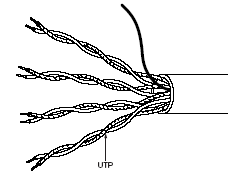
UTP : Unshielded Twisted Pair


UTP dapat disebut sebagai kategori terendah dalam tipe kabel twisted pair. Sebelum pengembangan teknologi 10Base-T, kabel UTP tidak mempu mengakomodasi data sampai 10Mbps. Sekarang kabel UTP mampu mengakomodasi data sampai 100 Mbps. Pada bulan Juli 1999, IEEE menyetujui standar 1000Base-T untuk kabel UTP, yang berarti kabel UTP dapat mengakomodasi data hingga 1000 Mbps atau data berukuran Gigabit.

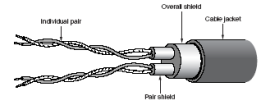
STP : Shielded Twisted Pair


STP semula dikembangkan oleh IBM sebagai media pengkabelan horisontal. Dibandingkan UTP, STP lebih tahan terhadap gangguan electromagnetic interfence (EMI)

Kabel UTP dapat dibedakan dalam beberapa kategori yaitu :

Cat 1 : frekwensi kerja <1mhz,>4 Mhz, digunakan pada sistem twisted pair Arcnet dan Apple LocalTalk
Cat 3 : frekwensi kerja >16 MHz, digunanakan di 4 Mbps UTP Token Ring, 10Base-T ethernet, 100 Base-T4 dan sistem telepon digital
Cat 4 : frekwensi kerja >20 Mhz, digunakan khusus di 16 Mbps Token Ring LAN
Cat 5 : frekwensi kerja 100 Mhz digunakan pada jaringan 100 Mbps
Cat 5e (enhanced) : categoti 5 yang disiapkan untuk melayani data berukuran gigabit
Cat 6 : frekwensi kerja 200 MHz, digunakan untuk melayani data berukuran gigabit

ScTP : Screened Twisted Pair


ScTP merupakan penggabungan teknologi UTP dan STP. ScTP memuat 4 pasang kabel 100 ohm. Kabel tersebut dilindungi lapisan foil dan kabel penguat. ScTP juga disebut foil-twisted pair (FTP) karena penggunaan lapisan foil ini.

Coaxial


Kabel coaxial terdiri dari beberapa tipe, namun memiliki keseragaman desain. Di bagian tengah terdapat kabel tembaga tunggal yang dilindungi lapisan PVC (polyvinyl chloride). Lapisan tersebut dibungkus kabel serabut yang terbuat dari tembaga atau aluminium. Sebagai penutup kabel coaxial dilapisi jaket karet.

Tipe kabel coaxial secara umum adalah :

RG-59 : 75 ohm, untuk kabel TV
RG-58 : 50 ohm, untuk thin ehernet
RG-11 : 50 ohm, untuk thick ethernet

Serat Optik


Serat optik merupakan generasi terbaru teknologi kabel komunikasi. Kabel ini menggunakan sinar laser sebagai gelombang pembawa informasi. Kabel optik mempunyai kapasitas layanan yang jauh lebih tinggi daripada kabel tembaga. Kabel optik dapat melayani data hingga 200Gbps!

2. KONEKTOR

Konektor pada Twister pair


RJ45
Konektor RJ45 adalah konektor yang biasa dipergunakan dalam instalasi jaringan kecil (LAN) dimana kabel yang digunakan adalah kabel twisted pair tipe UTP. Konektor ini berfungsi untuk menghubungkan kabel UTP dengan NIC yang mana kini port yang dipergunakan kebanyakan adalah port RJ45.

Harga konektor yang cukup murah, dan pemasangan yang mudah membuat konektor ini populer5 di kalangan pengguna jaringan berskala kecil atau LAN.
Ciri-ciri yang mendasar dari konektor ini adalah warna konektor yang bening an terdapat 8 pin tembaga di ujung konektor ini sebagai pin-pin yang akan menghubungkan NIC dengan UTP.
Cara pemasangannya cukup mudah, yakni dengan mengkrimping dengan tang krimping konektor RJ45, namun apabila terjadi kesalahan dalam pengkrimpingan, mau tak mau konektor ini harus diganti (sekali pakai).


RJ11
RJ 11 adalah konektor yang dipergunakan dalam jaringan telepon. Konektor ini biasanya disandingkan dengan kabel STP.


Konektor pada coaxial


Konektor yang digunakan bersama kabel koaksial adalah konektor Bayonet Neil Concelman (BNC). Adapter-adapter dengan tipe berbeda tersedia untuk konektor BNC, termasuk konektorT, konektor barrel, dan terminator. Konektor pada kabel merupakan titik terlemah di jaringan.


BNC RG59


Connector BNC ini adalah Konector yang digunakan sebagai penghubung antara kabel dengan perangkat CCTV baik monitor, DVR, maupun Camera. Connector ini khusus dipergunakan untuk kabel CCTV jenis RG59. Konektor ini merupakan terminasi yang dianjurkan oleh para ahli dan banyak dipakai oleh pemilik rumah / bangunan dalam instalasi CCTVnya.


BNC RG6


Connector BNC ini adalah Konector yang digunakan sebagai penghubung antara kabel dengan perangkat CCTV baik monitor, DVR, maupun Camera. Connector ini khusus dipergunakan untuk kabel CCTV jenis RG6. Konektor ini merupakan terminasi yang dianjurkan oleh para ahli dan banyak dipakai oleh pemilik rumah / bangunan dalam instalasi CCTVnya.


BNC to BNC


Connector BNC ini adalah Konektor yang digunakan untuk menyambung kabel dari BNC RG6 BNC RG6 yang akan dihubungkan ke Monitor, TV, dan DVR. Konektor ini merupakan terminasi yang dianjurkan oleh para ahli dan banyak dipakai oleh pemilik rumah / bangunan dalam instalasi CCTVnya.

BNC-RCA


Connector BNC ini adalah Konektor yang digunakan untuk merubah BNC menjadi RCA yang akan dihubungkan ke Monitor atau ke TV. Konektor ini merupakan terminasi yang dianjurkan oleh para ahli dan banyak dipakai oleh pemilik rumah / bangunan dalam instalasi CCTVnya


Konektor pada Fiber Optik


a) Konektor FC : digunakan untuk jenis kabel single mode dengan akurasi yang tinggi untuk menghubungkan kabel dengan transmitter maupun receiver.
b) Konektor SC : digunakan dalam jenis kabel single mode dan bisa dilepas pasang. . Konektor SC,bentuknya persegi dan lebih mudah dihubungkan ke area yang ditentukan

c) Konektor ST : bentuknya seperti bayonet berkunci dan hampir mirip dengan konektor BNC. Umum digunakan pada jenis kabel single mode maupun multi mode. Konektor ini paling umum dan yang sering digunakan bersama kabel fiber optik. berbentuk batang, mirip dengan konektor BNC.
d) Konektor Biconic : jenis konektor yang pertama kali muncul dalam komunikasi fiber optik dan jenis ini sekarang sudah sangat jarang digunakan.
e) Konektor D4 : jenis komputer ini hampir mirip dengan konektor FC, hanya berbeda ukurannya. Perbedaannya sekitar 2 mm pada bagian ferrule-nya.
f) Konektor SMA : jenis konektor ini lebih dahulu muncul dari konektor ST yang sama-sama mempunyai penutup dan pelindung.
g) Konektor yang baru saat ini lebih popular adalah konektor MT-RJ. Konektor MT-RJ menggunakan model plastik seperti yang digunakan konektor RJ-45, yang memudahkan untuk dipasang. Dua kabel fiber terhubung ke dalam satu konektor, sama dengan konsep konektor SC.


h) Beberapa jenis konektor lain yang biasanya digunakan dalam jaringan adalah Konektor FDDI, Konektor LC, Konektor MT Array.

KESIMPULAN :


3.NETWORK TESTER

Selain peralatan fisik juga dibutuhkan peralatan bantuan untuk pengerjaan pemasangan kabel seperti crimper, AVOmeter dan network tester. Network tester cukup mahal, bisa ribuan dollar, untuk jaringan kecil bisa cukup dengan AVOmeter saja untuk memastikan kondisi sambungan yang dilakukan crimper layak digunakan.


4.TOPOLOGI JARINGAN KOMPUTER

TOPOLOGI JARINGAN KOMPUTER

Topologi menggambarkan struktur dari suatu jaringan atau bagaimana sebuah jaringan didesain. Pola ini sangat erat kaitannya dengan metode access dan media pengiriman yang digunakan. Topologi yang ada sangatlah tergantung dengan letak geofrapis dari masing-masing terminal, kualitas kontrol yang dibutuhkan dalam komunikasi ataupun penyampaian pesan, serta kecepatan dari pengiriman data. Dalam definisi topologi terbagi menjadi dua, yaitu topologi fisik (physical topology) yang menunjukan posisi pemasangan kabel secara fisik dan topologi logik (logical topology) yang menunjukan bagaimana suatu media diakses oleh host.
Adapun topologi fisik yang umum digunakan dalam membangun sebuah jaringan adalah :

Point to Point (Titik ke-Titik).
Jaringan kerja titik ketitik merupakan jaringan kerja yang paling sederhana tetapi dapat digunakan secara luas. Begitu sederhananya jaringan ini, sehingga seringkali tidak dianggap sebagai suatu jaringan tetapi hanya merupakan komunikasi biasa. Dalam hal ini, kedua simpul mempunyai kedudukan yang setingkat, sehingga simpul manapun dapat memulai dan mengendalikan hubungan dalam jaringan tersebut. Data dikirim dari satu simpul langsung kesimpul lainnya sebagai penerima, misalnya antara terminal dengan CPU.

Star Network (Jaringan Bintang).
Dalam konfigurasi bintang, beberapa peralatan yang ada akan dihubungkan kedalam satu pusat komputer. Kontrol yang ada akan dipusatkan pada satu titik, seperti misalnya mengatur beban kerja serta pengaturan sumber daya yang ada. Semua link harus berhubungan dengan pusat apabila ingin menyalurkan data kesimpul lainnya yang dituju. Dalam hal ini, bila pusat mengalami gangguan, maka semua terminal juga akan terganggu. Model jaringan bintang ini relatif sangat sederhana, sehingga banyak digunakan oleh pihak per-bank-kan yang biasanya mempunyai banyak kantor cabang yang tersebar diberbagai lokasi. Dengan adanya konfigurasi bintang ini, maka segala macam kegiatan yang ada di-kantor cabang dapatlah dikontrol dan dikoordinasikan dengan baik. Disamping itu, dunia pendidikan juga banyak memanfaatkan jaringan bintang ini guna mengontrol kegiatan anak didik mereka.
Kelebihan
· Kerusakan pada satu saluran hanya akan mempengaruhi jaringan pada saluran tersebut dan station yang terpaut.
· Tingkat keamanan termasuk tinggi.
· Tahan terhadap lalu lintas jaringan yang sibuk.
· Penambahan dan pengurangan station dapat dilakukan dengan mudah.
Kekurangan
· Jika node tengah mengalami kerusakan, maka maka seluruh jaringan akan terhenti.
Penanganan
· Perlunya disiapkan node tengah cadangan.


Gambar 3.1 Topologi jaringan bintang (STAR)

Ring Networks (Jaringan Cincin)
Pada jaringan ini terdapat beberapa peralatan saling dihubungkan satu dengan lainnya dan pada akhirnya akan membentuk bagan seperti halnya sebuah cincin. Jaringan cincin tidak memiliki suatu titik yang bertindak sebagai pusat ataupun pengatur lalu lintas data, semua simpul mempunyai tingkatan yang sama. Data yang dikirim akan berjalan melewati beberapa simpul sehingga sampai pada simpul yang dituju. Dalam menyampaikan data, jaringan bisa bergerak dalam satu ataupun dua arah. Walaupun demikian, data yang ada tetap bergerak satu arah dalam satu saat. Pertama, pesan yang ada akan disampaikan dari titik ketitik lainnya dalam satu arah. Apabila ditemui kegagalan, misalnya terdapat kerusakan pada peralatan yang ada, maka data yang ada akan dikirim dengan cara kedua, yaitu pesan kemudian ditransmisikan dalam arah yang berlawanan, dan pada akhirnya bisa berakhir pada tempat yang dituju. Konfigurasi semacam ini relative lebih mahal apabila dibanding dengan konfigurasi jaringan bintang. Hal ini disebabkan, setiap simpul yang ada akan bertindak sebagai komputer yang akan mengatasi setiap aplikasi yang dihadapinya, serta harus mampu membagi sumber daya yang dimilikinya pada jaringan yang ada. Disamping itu, sistem ini lebih sesuai digunakan untuk sistem yang tidak terpusat (decentralized-system), dimana tidak diperlukan adanya suatu prioritas tertentu.


Gambar 8.2 Topologi jaringan cincin


6. CRIMPING TOOL

Crimp tool / Crimping tool adalah alat untuk memasang kabel UTP ke konektor RJ-45/RJ-11 tergantung kebutuhan. Bentuknya macam-macam ada yang besar dengan fungsi yang banyak, seperti bisa memotong kabel, mengupas dan lain sebagainya. Ada juga yang hanya diperuntukan untuk crimp RJ-45 atau RJ-11 saja.

Teknik Crimping


crimping tools

TEORI SEDERHANA
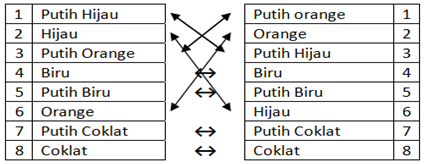
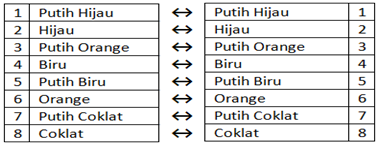
Untuk penggunaan koneksi komputer sederhana, misalkan pada jaringan LAN, dikenal 2 buah tipe penyambungan kabel UTP, yaitu STRAIGHT CABLE dan CROSSOVER CABLE. Fungsi dari masing-masing jenis type penyambungan ini berbeda,
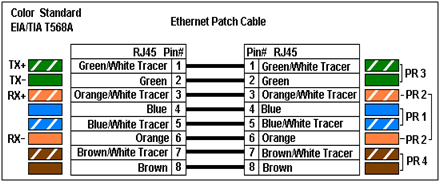
TYPE STRAIGHT CABLE,untuk menghubungkan antara PC ke Switch, Router ke Switch, Router ke HUB dan PC ke HUB.
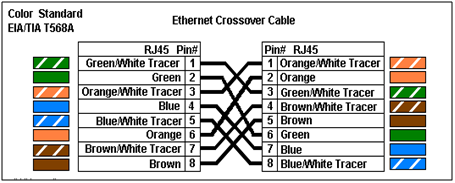
TYPE CROSSOVER CABLE, untuk menghubungkan antara PC ke PC, Switch ke Switch, HUB ke HUB dan PC ke Router.

ALAT DAN BAHAN
Cara perakitan atau pemasangan kabel UTP ke konektornya ( RJ-45), dalam bidang teknisi komputer sering dinamakan dengan istilah CRIMPING. Alat dan bahan yang dibutuhkan antara lain :

ALAT
1. Tang Crimping


Tang Crimping

2. LAN Tester


3. Silet/Gunting Pemotong.


BAHAN
1. Kabel UTP


2. RJ-45 Connector


CARA KERJA

  • Kupas lapisan luar kabel UTP sepanjang ± 1 Cm dari ujung, sehingga 8 urat kabel terlihat dari luar.
  • Susun urutan warna kabel sesuai dengan standard internasional.
  • Masukkan Ujung kabel UTP yang telah disusun menurut urutan internasional, kemudian jepit dengan menggunakan crimping tool sampai berbunyi “klik”


  • Tes dengan menggunakan LAN Tester
  • Kabel UTP siap digunakan.


  • Perhatian : penyusunan salah atau penjepitan yang salah menyebabkan RJ-45 Connector tidak bisa dipakai lagi.

TEKNIK MENYUSUN CABLE
TIPE STRIGHT

  • Ujung kabel yang satu dengan ujung kabel yang lainnya memiliki urutan kabel yang sama.
urutan warna :


  • Jika dicek dengan lan tester indikator lampu harus menyala 1–1, 2–2, 3–3, 4–4, 5–5, 6–6, 7–7, 8–8

TIPE CROSSOVER CABLE

  • Ujung kabel yang satu dengan yang lain tidak sama
  • urutan warna :


  • Jika dicek dengan LAN Tester, indikator lampu harus menyala 1–3, 2–6, 3–1, 4–4, 5–5, 6–2, 7–7, 8–8.


SEKIAN DAN SEMOGA BERMANFAAT
SEKILAS..........
SETTING MODEM SMART DI UBUNTU 10.04 LTS

Ubuntu 10.04 LTS merupakan Rilis terbaru dari Distro Ubuntu, distro ini memiliki banyak kelebihan dibandingkan rilis sebelumnya terutama dalam Long Term Supportnya (LTS).

Bagi sebagian pengguna, kemudahan dalam menggunakan Operating System menjadi salah satu syarat dalam memilihnya. Selain kehandalan & ketangguhan, dituntut pula kemudahan dalam melakukan koneksi ke Internet, oleh karena itu kemampuan dalam mendeteksi perangkat untuk akses internet seperti Modem usb merupakan syarat utama yang tidak bisa ditawar lagi.

Ubuntu 10.04 LTS mampu menghadirkan kemudahan dalam mendeteksi Modem usb dan membuatnya terkoneksi ke Internet dengan mudah, tanpa harus ribet melakukan setting manual yang bagi End User cukup merepotkan.

Salah satu Modem Smart yang mampu dideteksi dengan baik oleh Ubuntu 10.04 LTS , modem ini pada saat dikoneksikan ke komputer yang menggunakan OS Ubuntu 10.04 LTS langsung bisa dikenali sebagai USB Storage, kemudian setelah di eject dan dilakukan setting APN maka komputer bisa langsung terkoneksi dengan baik ke Internet.

Untuk mudahnya dibawah adalah langkah-langkah dalam Setting Modem Smart di Ubuntu 10.04 LTS.


Langkah pertama setelah mecolokan modem USB kemudian klik kanan ikon USB dan klik eject -> lalu Klik -> System->Network Connection, kemudian pilih Tab Mobile Broadband dan klik -> Add.

kemudian setelah tampak Modem Anda terdeteksi silahkan lanjutkan ke proses berikutnya yaitu memilih negara, operator yang dipergunakan dan setting APN.

Terakhir tinggal Klik Ikon Network di sebelah ikon USB di pojok kanan monitor anda dan klik nama koneksi yang akan anda pergunakan dan Internetpun tersambung.

Mudah sekali Setting Modem Smart di Ubuntu 10.04 LTS, langsung bisa internetan sepuasnya sampai lemes karepee............
SEKILAS..........
SETTING MODEM SMART DI UBUNTU 10.04 LTS

Ubuntu 10.04 LTS merupakan Rilis terbaru dari Distro Ubuntu, distro ini memiliki banyak kelebihan dibandingkan rilis sebelumnya terutama dalam Long Term Supportnya (LTS).

Bagi sebagian pengguna, kemudahan dalam menggunakan Operating System menjadi salah satu syarat dalam memilihnya. Selain kehandalan & ketangguhan, dituntut pula kemudahan dalam melakukan koneksi ke Internet, oleh karena itu kemampuan dalam mendeteksi perangkat untuk akses internet seperti Modem usb merupakan syarat utama yang tidak bisa ditawar lagi.

Ubuntu 10.04 LTS mampu menghadirkan kemudahan dalam mendeteksi Modem usb dan membuatnya terkoneksi ke Internet dengan mudah, tanpa harus ribet melakukan setting manual yang bagi End User cukup merepotkan.

Salah satu Modem Smart yang mampu dideteksi dengan baik oleh Ubuntu 10.04 LTS , modem ini pada saat dikoneksikan ke komputer yang menggunakan OS Ubuntu 10.04 LTS langsung bisa dikenali sebagai USB Storage, kemudian setelah di eject dan dilakukan setting APN maka komputer bisa langsung terkoneksi dengan baik ke Internet.

Untuk mudahnya dibawah adalah langkah-langkah dalam Setting Modem Smart di Ubuntu 10.04 LTS.


Langkah pertama setelah mecolokan modem USB kemudian klik kanan ikon USB dan klik eject -> lalu Klik -> System->Network Connection, kemudian pilih Tab Mobile Broadband dan klik -> Add.

kemudian setelah tampak Modem Anda terdeteksi silahkan lanjutkan ke proses berikutnya yaitu memilih negara, operator yang dipergunakan dan setting APN.

Terakhir tinggal Klik Ikon Network di sebelah ikon USB di pojok kanan monitor anda dan klik nama koneksi yang akan anda pergunakan dan Internetpun tersambung.

Mudah sekali Setting Modem Smart di Ubuntu 10.04 LTS, langsung bisa internetan sepuasnya sampai lemes karepee............